Whisper Local
Offline röstinmatning på Windows — tryck en hotkey, prata, texten dyker upp vid markören. Ingen molnprenumeration. Den här sidan är en praktisk guide baserad på egen installation och felsökning (juli 2026), inte officiell dokumentation från utvecklaren.
Vad är det?
Whisper Local är en fri, öppen källkods-app för diktering / speech-to-text på Windows (och macOS). Den bygger på OpenAI Whisper via faster-whisper, körs lokalt efter första modellnedladdningen och kan klistra in text i valfritt program (editor, chatt, webbläsare, …).
- Ingen prenumeration, inget konto, ingen API-nyckel för grundfunktionen
- Push-to-talk med global hotkey (standard: Ctrl+Win)
- Fungerar offline när modell och (eventuell) GPU-runtime är nedladdade
- CUDA/GPU är valfritt — CPU räcker för att komma igång
Välj spår: CPU eller CUDA
Spår A — CPU
Ladda ner .exe, starta, vänta ut första setup, prata. Skippa GPU-frågan eller välj CPU.
Bäst för: “jag vill bara att det funkar”. Bra modeller: tiny, base, ibland small.
Spår B — NVIDIA CUDA
Samma .exe, men acceptera Setup GPU / install CUDA när appen frågar (~1–2 GB extra).
Bäst för: snabbare diktering och större modeller (medium, large-v3-turbo, …). Kräver NVIDIA-kort.
Råd till de flesta: börja med Spår A. Byt till GPU senare om du saknar fart — hellre en stabil CPU-install än en halvtrasig GPU-install.
Huvudspår — installera rätt från början (CPU)
Du behöver inte installera Python själv. Använd den fristående Windows-appen.
-
Ladda ner
Gå till latest release och hämta
whisper-local.exe.Lägg den gärna i en enkel mapp, t.ex.
C:\Program\Whisper-local\(appdata ligger ändå lokalt, se nedan).För att enklast starta programmet, högerklicka på
.exefilen och välj "lägg till på Start". Starta sedan programmet genom att dubbelklicka på whisper-local.exe i Start-menyn i Windows -
SmartScreen
Windows varnar ofta (“Windows har skyddat datorn”) eftersom appen inte är kodsignerad. Klicka Mer information, sedan Kör ändå. Källkoden finns på GitHub om du vill granska.
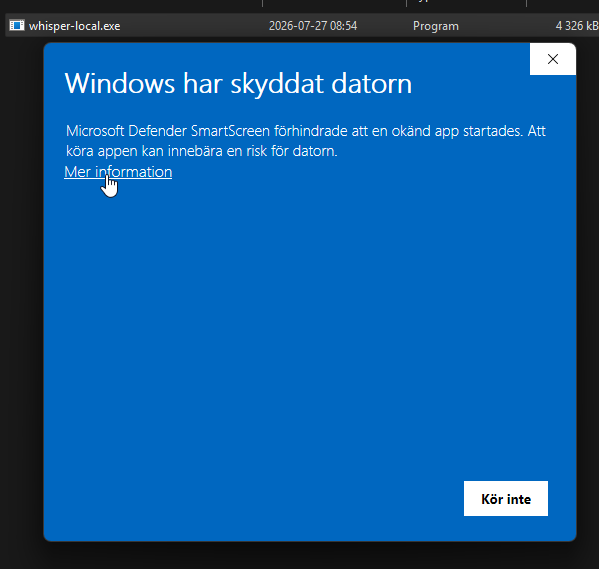
1 — SmartScreen. Klicka Mer information (inte bara “Kör inte”). 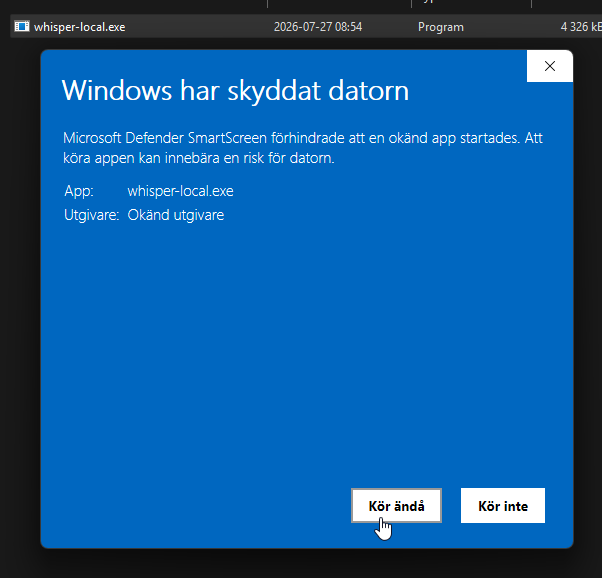
2 — App: whisper-local.exe, okänd utgivare. Välj Kör ändå. -
Första starten — ha tålamod
Första gången sätter appen upp en privat Python-miljö och laddar ner Whisper-modellen (default
base≈ 141 MB). Det kan ta några minuter. Internet behövs bara första gången (plus om du senare byter modell eller installerar CUDA). Ett nästan tomt fönster med “Installing whisper-local …” är normalt.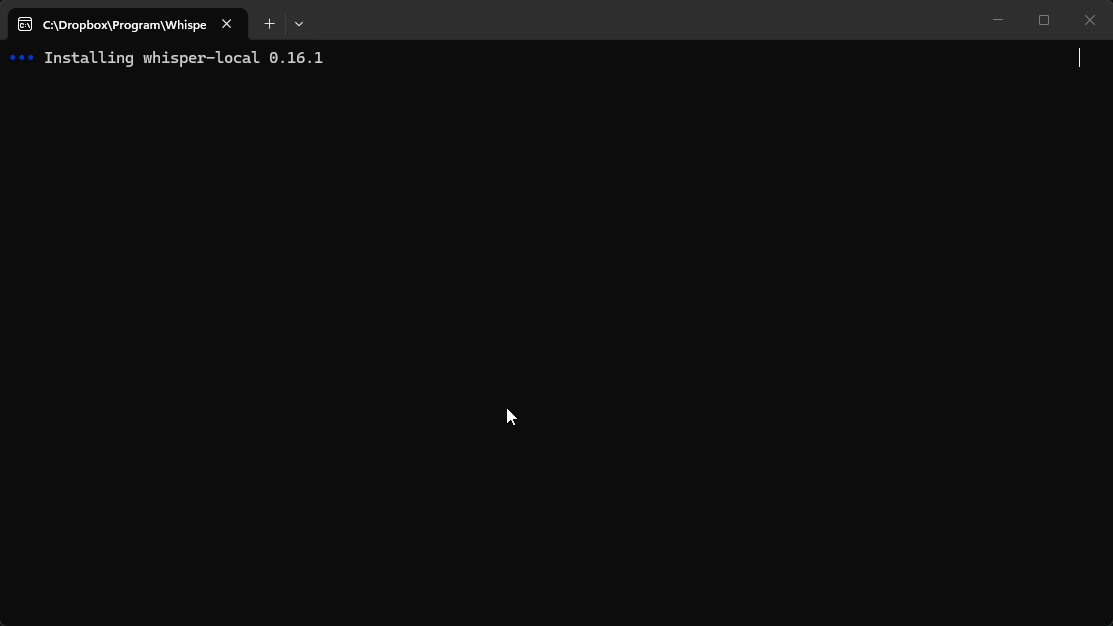
Bootstrap — vänta ut “Installing whisper-local …”. Stäng inte fönstret i panik. -
GPU-frågan
Om du har NVIDIA kan appen erbjuda GPU. För Spår A: välj Skip / Use CPU only. Du kan aktivera GPU senare.
-
Mikrofon
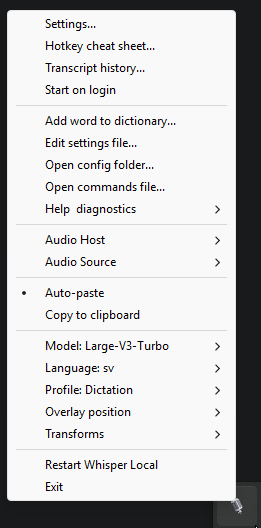
Windows: Inställningar → Sekretess och säkerhet → Mikrofon — tillåt appar / terminal om OS frågar. Välj rätt mic i appens tray-meny eller Settings om du har flera.
-
Testa
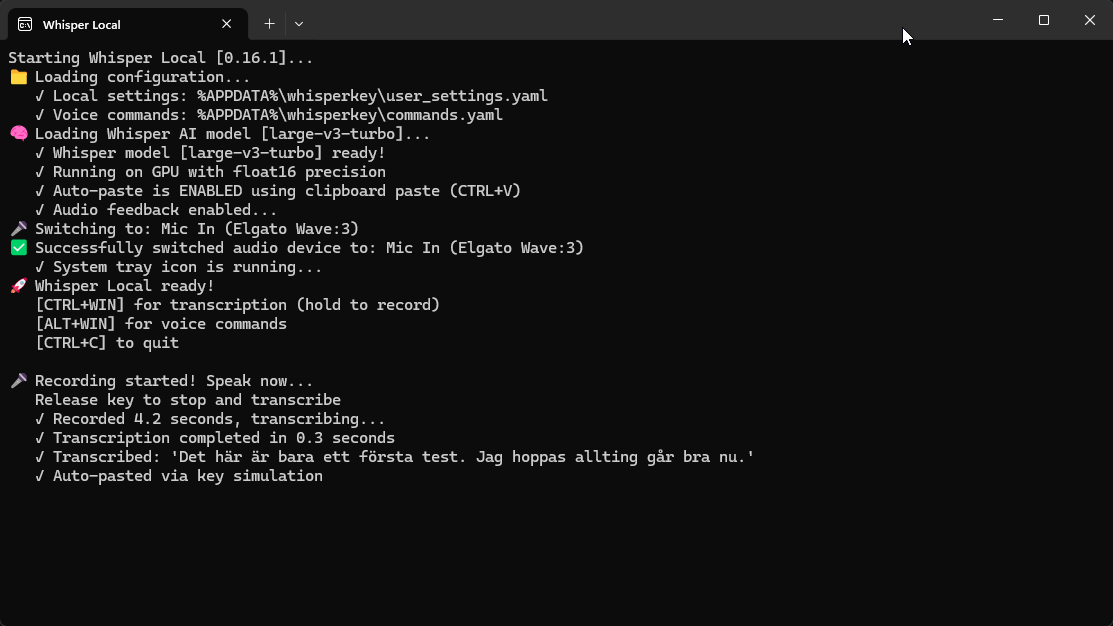
Öppna Anteckningar, sätt markören, håll Ctrl+Win, prata, släpp. Texten ska klistras in. Ikonen finns i systemfältet (klicka ^ om den är dold).
Vad du inte behöver göra (vanliga missförstånd)
- Installera Python 3.11+ — inte nödvändigt för att köra whisper-local. Den innehåller en egen Python installation.
- Installera hela NVIDIA CUDA Toolkit från nvidia.com — inte förstahandsvalet; appen har egen GPU-onboarding.
Vill du installera GPU/Cuda stödet kör du bara.\whisper-local.exe --setupfrån ett powershell-fönster i mappen där.exeligger och väljer valet för GPU och Cuda.
Användning (hotkeys)
Standard på Windows (kan ändras i Settings):
| Åtgärd | Hotkey |
|---|---|
| Håll för att spela in (push-to-talk) | Ctrl+Win |
| Släpp → stoppa och klistra in | (släpp inspelningstangenten) |
| Avbryt inspelning | Esc |
| Röstkommando-läge | Alt+Win |
| Pausa alla hotkeys | Ctrl+Alt+Win |
Se aktuella genvägar: tray-meny eller whisper-local --cheat-sheet om CLI finns i din install.
Inställningar — GUI först, inte YAML
Appen sparar dina val under %APPDATA%\whisperkey\ (t.ex. user_settings.yaml). Det är frestande att redigera filen för hand — det funkar, men GUI är säkrare och mindre felbenäget.
Rekommenderat sätt
- Settings-fönster: öppna PowerShell i mappen där
.exeligger och kör:
.\whisper-local.exe --settings
(ellerwhisper-local --settingsom kommandot finns i PATH) - Interaktiv setup:
whisper-local --setup— modell, läge, mic, m.m. - Diagnostik:
whisper-local --doctorochwhisper-local --selftest
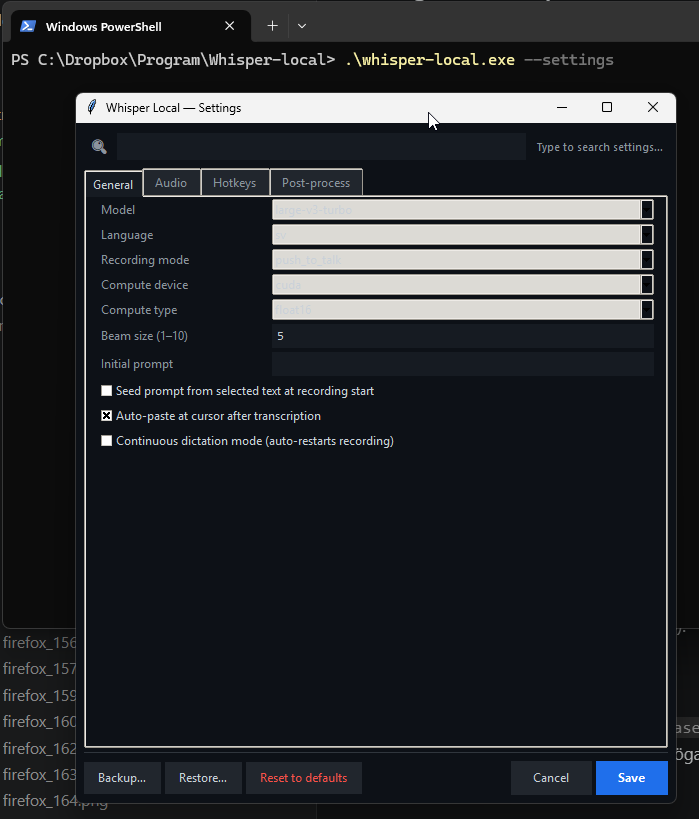
--settings) — flikar General / Audio / Hotkeys / Post-process. Här sätter du modell, språk (t.ex. svenska), CPU/CUDA och auto-paste utan att redigera YAML för hand.Vanliga saker att ställa in
| Vad | Tips |
|---|---|
| Språk (t.ex. svenska) | Sätt language till sv eller auto i Settings — inte först via manuell YAML om du kan undvika det |
| Modell | base default · small bättre · större modeller vill ha GPU |
| Enhet | cpu eller cuda — byt hellre via setup/GPU-onboarding än att bara sätta device: cuda i YAML utan runtime |
| Auto-paste | På som default — text klistras där markören är |
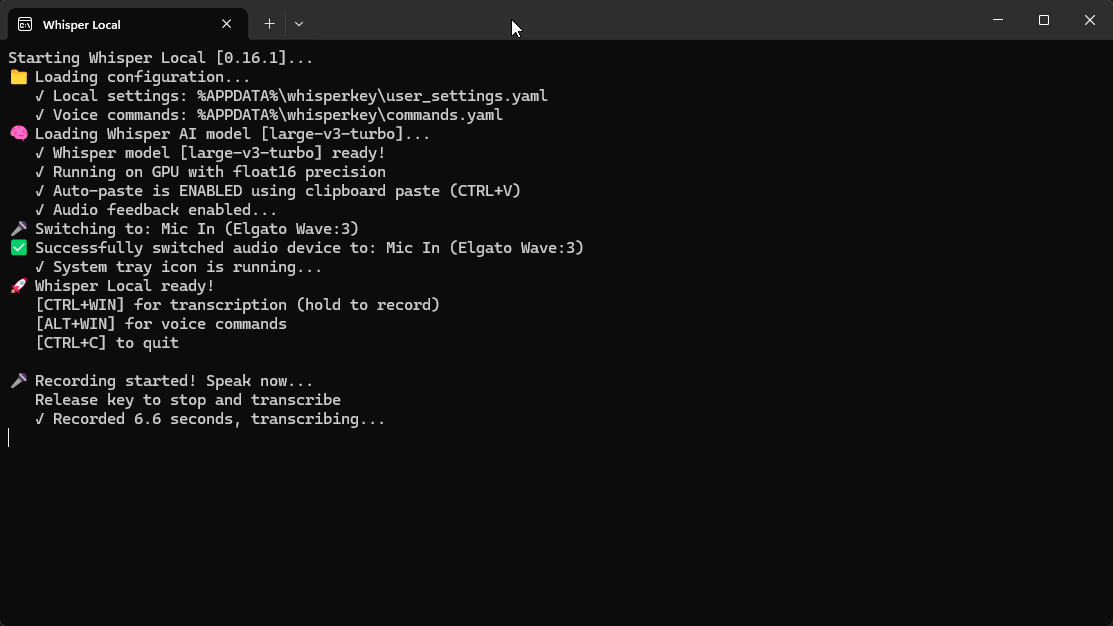
Lärdom: manuell YAML är bra när man vet vad man gör. För “svenska + modell” räcker Settings-GUI. Om du sätter device: cuda utan att CUDA-runtime faktiskt är installerad i appens miljö kan appen se ut att köra på GPU men hänga på “transcribing…”.
Spår B — NVIDIA CUDA / GPU
GPU gör större modeller snabbare. På en modern NVIDIA-GPU är t.ex. large-v3-turbo realistisk i realtid; på CPU blir den trög.
Rätt sätt (från början)
- Installera som i Spår A, men när appen frågar om GPU: välj [1] Setup GPU, install CUDA.
- Acceptera nedladdning (~1–2 GB). Det är pip-paket i appens privata miljö.
- Starta om om appen ber om det. Kontrollera att konsolen säger ungefär Running on GPU with float16 (eller motsvarande).
- för att enklast starta programmet, högerklicka på
.exefilen och välj "lägg till på Start". Starta sedan programmet genom att dubbelklicka på whisper-local.exe i Start-menyn i Windows - Testa en kort mening. Transkribering ska ta bråkdelar av en sekund till någon sekund — inte hänga i evighet.
Vad “CUDA-install” egentligen är
whisper-local.exe är en bootstrapper. Den skapar en privat miljö under ungefär:
%LOCALAPPDATA%\pyapp\data\whisper-local\…\version\
GPU-onboarding installerar runtime-bibliotek där (t.ex. nvidia-cuda-runtime-cu12, nvidia-cublas-cu12, nvidia-cudnn-cu12). Dina inställningar (språk, modellpreferens) ligger separat i %APPDATA%\whisperkey\ och skrivs normalt inte över när du byter .exe.
Varianter
| Väg | När |
|---|---|
| Automatisk GPU-prompt vid start | Förstahandsval för NVIDIA |
whisper-local --setup |
Om du skippat GPU tidigare och vill aktivera ordentligt |
| Manuell pip av nvidia-*-paket | Avancerat — måste vara appens Python, inte system-Python 3.10 |
| Full CUDA Toolkit (winget/nvidia.com) | Sällan nödvändigt; se officiell gpu-setup.md |
| AMD ROCm | Stöds i projektet men är mer fiddligt — följ officiell docs, inte den här sidan i detalj |
Kända fallgropar (Windows + CUDA)
- Uppgradera
.exetill ny version kan skapa en ny privat miljö utan CUDA-paket, medan settings fortfarande sägerdevice: cudaochonboarding.gpu: complete— då frågar appen inte igen, men transkribering kan hänga. - DLL-sökväg: även med paket installerade måste Windows hitta t.ex.
cublas64_12.dll(ligger undersite-packages\nvidia\…\bin). Saknas sökväg kan fel bliLibrary cublas64_12.dll is not foundeller bara en evig “transcribing…”. - System-
pipuppgraderar inte appens miljö om du kör.exe-versionen.
Detaljerad teknisk post-mortem finns i mina egna anteckningar; för dig som användare: förlita dig på appens GPU-prompt / --setup, och se avsnittet om uppgradering.
Uppgradera utan “ful-hack”
Det som inte gick bra i praktiken: ersätta bara whisper-local.exe, anta att allt CUDA “följer med”, och blanda in system-pip install --upgrade whisper-local på Python 3.10.
Bättre rutin
- Läs release notes på GitHub för den nya versionen.
- Stäng appen helt (
whisper-local --quiteller tray → quit). - Byt ut / ladda ner ny
whisper-local.exefrån releases. - Starta och titta i konsolen: står det GPU? Fungerar en kort diktering?
- Om du hade CUDA och något känns fel efter uppgradering:
- kör
whisper-local --doctor/--selftest - överväg
--setupoch låt GPU installeras om - tillfälligt: Settings → modell
base, devicecpuför att bekräfta att appen i övrigt mår bra
- kör
Kom ihåg: inställningar (svenska, favoritmodell) ligger kvar i %APPDATA%\whisperkey\. Det som kan “försvinna” vid versionsbyte är GPU-runtime i den nya pyapp-mappen — inte nödvändigtvis din YAML.
Var ligger filerna?
| Lager | Exempelplats | Innehåll |
|---|---|---|
| Startprogram | t.ex. C:\…\Whisper-local\whisper-local.exe |
Launcher / bootstrapper |
| App + beroenden | %LOCALAPPDATA%\pyapp\data\whisper-local\… |
Privat Python, whisper-local-paket, CUDA-pip om installerat |
| Inställningar & logg | %APPDATA%\whisperkey\ |
user_settings.yaml, commands, app.log, transcripts, … |
| Whisper-modeller (cache) | ofta %USERPROFILE%\.cache\huggingface\ |
Nedladdade modeller |
Felsökning
| Symptom | Trolig orsak | Åtgärd |
|---|---|---|
| SmartScreen-varning | Osignerad app | Mer info → Kör ändå |
| Första start “gör inget” i flera minuter | Bootstrap + modellnedladdning | Vänta; kolla nätverk första gången |
| Hotkey gör inget | Annan app tar genvägen / appen pausad | Byt hotkey i Settings; kolla pause-hotkey |
| Ingen text, “silence” | Fel mic / behörighet | Windows mic-privacy; välj rätt enhet |
| Hänger på “transcribing…” med GPU | CUDA-runtime/DLL-path eller “cuda i YAML utan paket” | Testa CPU + liten modell; --setup / GPU om; se CUDA-avsnitt |
pip install whisper-local hittar ingen version |
Python < 3.11 | Använd .exe i stället, eller installera Python 3.11+ |
| Tray-ikon saknas | Windows döljer ikoner | Klicka uppåtpilen i aktivitetsfältet och dra ut ikonen |
Officiell tabell: docs/troubleshooting.md.
Skärmdumpar
Från en Windows-session (juli 2026). Klicka för större bild. Flera bilder visas också i stegen ovan.
Installation
Inställningar
.\whisper-local.exe --settings — modell, språk, device, auto-paste.När det funkar — och när det inte gör det